[最も共有された! √] Word 印刷 の 仕方 181683-Word 印刷の仕方
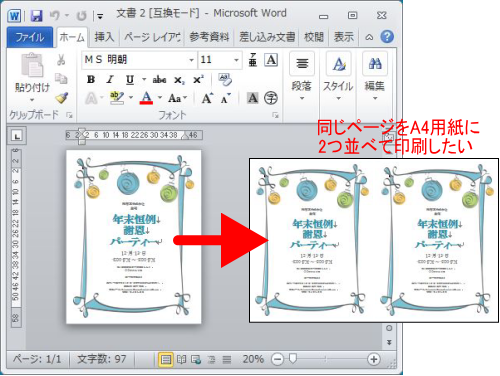
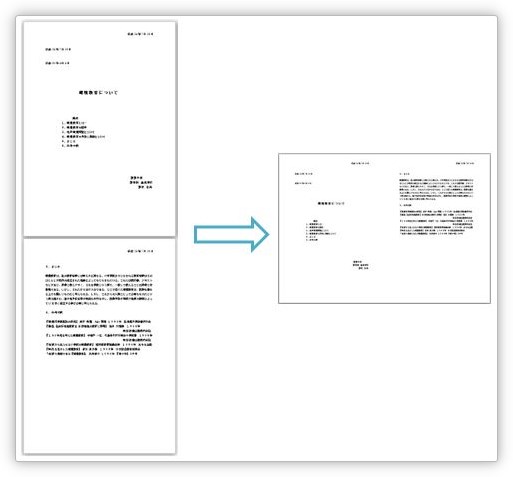
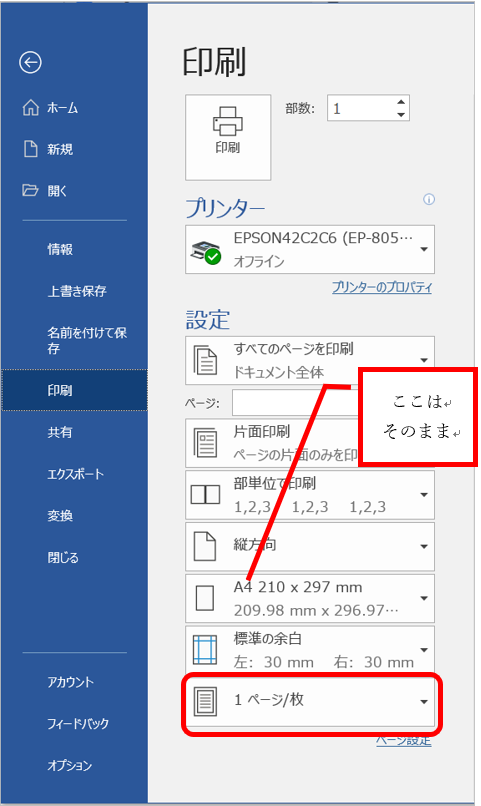
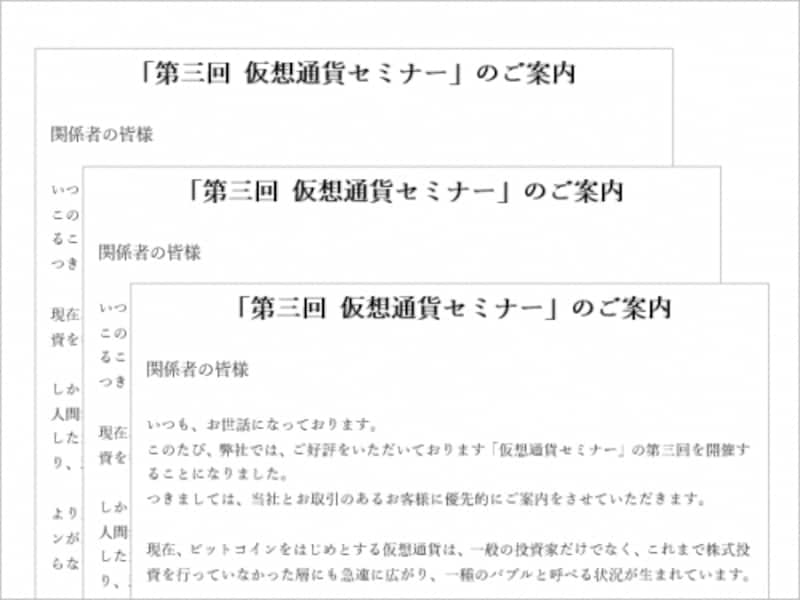
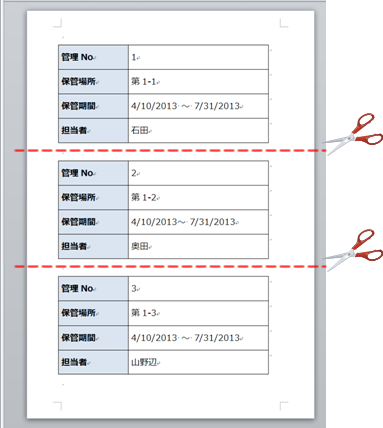
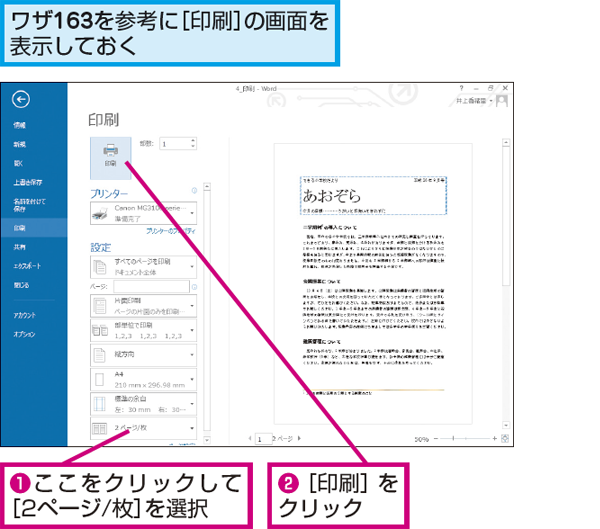
同じページを1枚の用紙に並べて印刷する方法
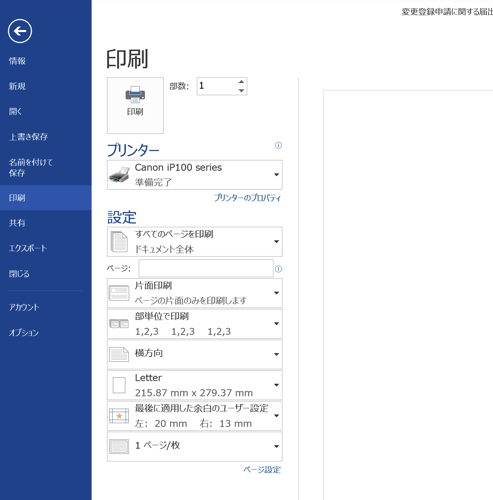
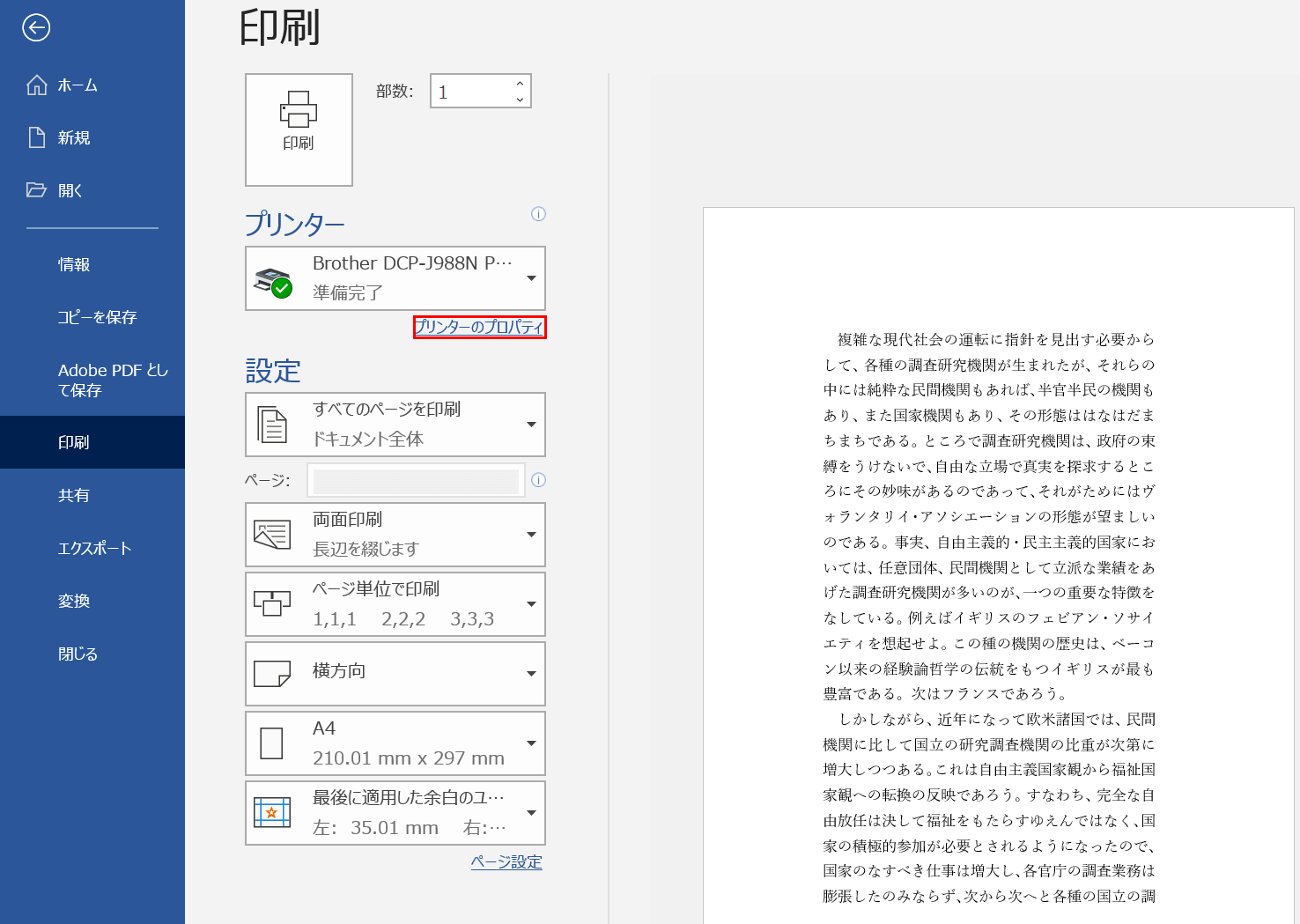
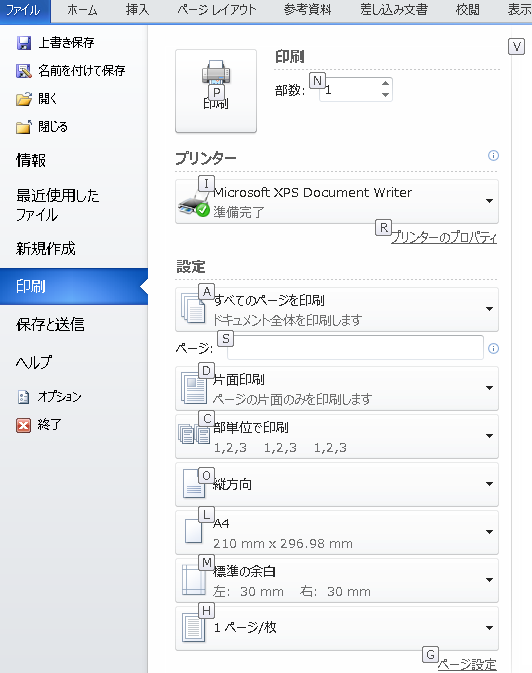
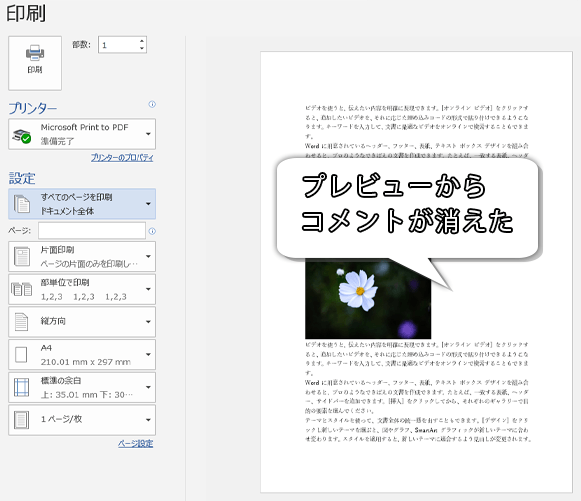
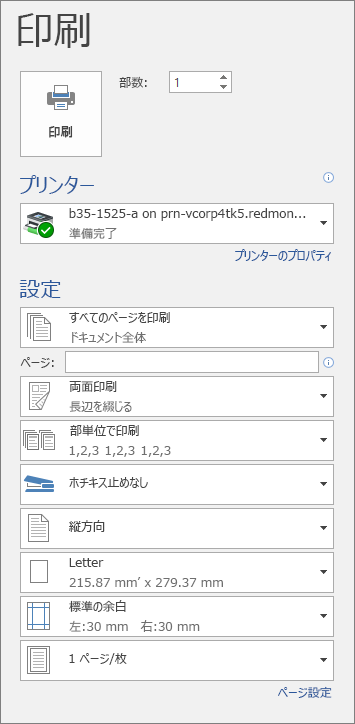
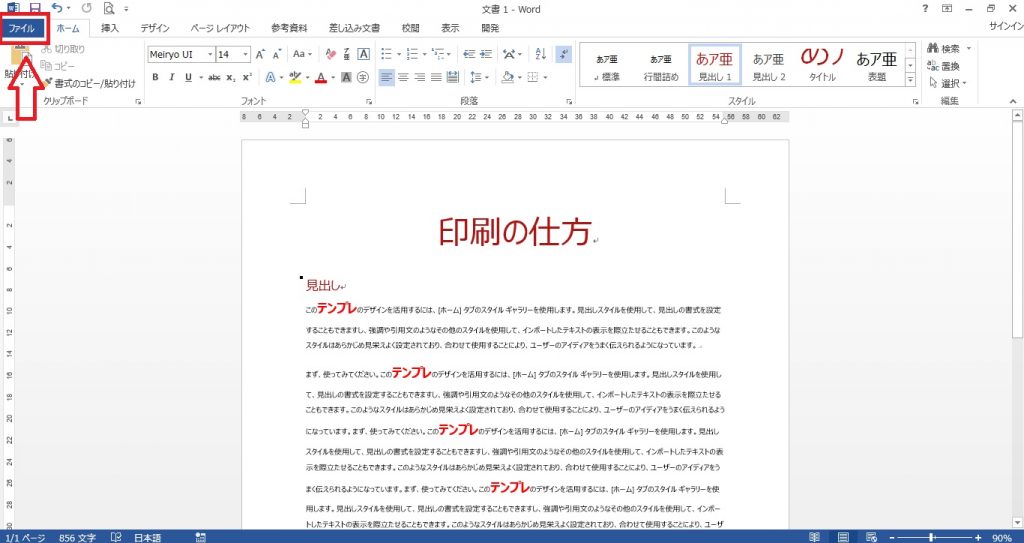
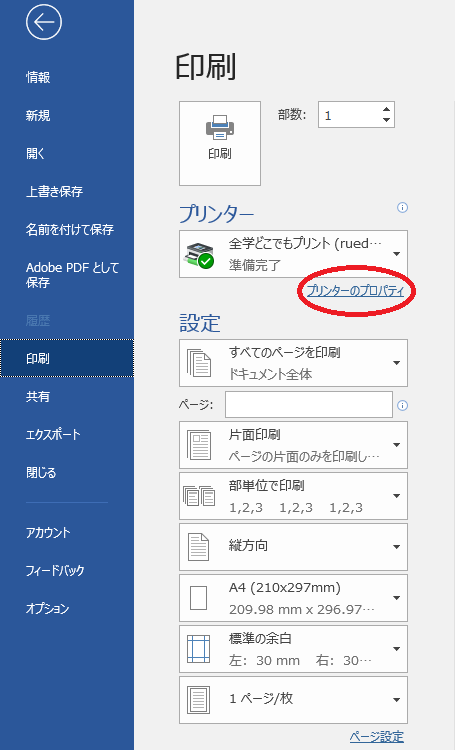
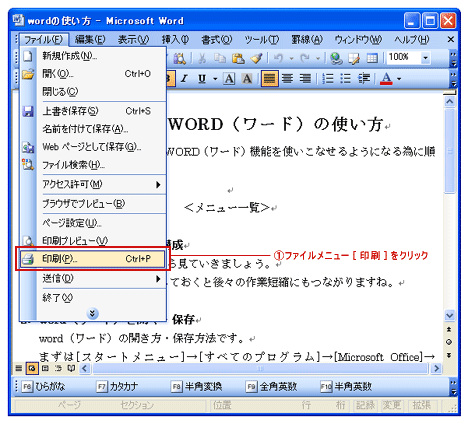
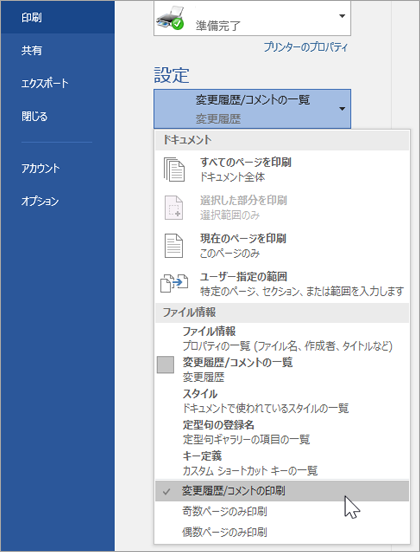
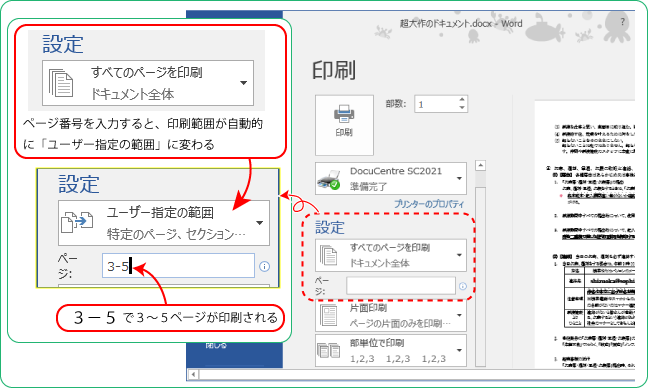
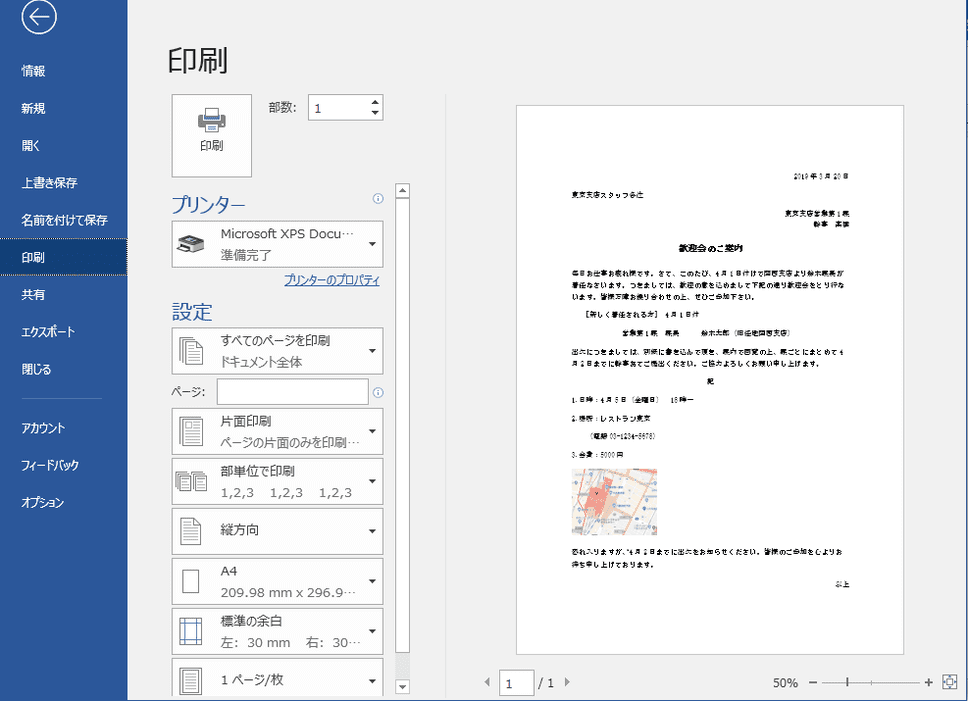
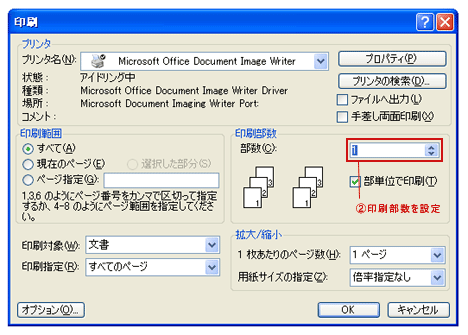
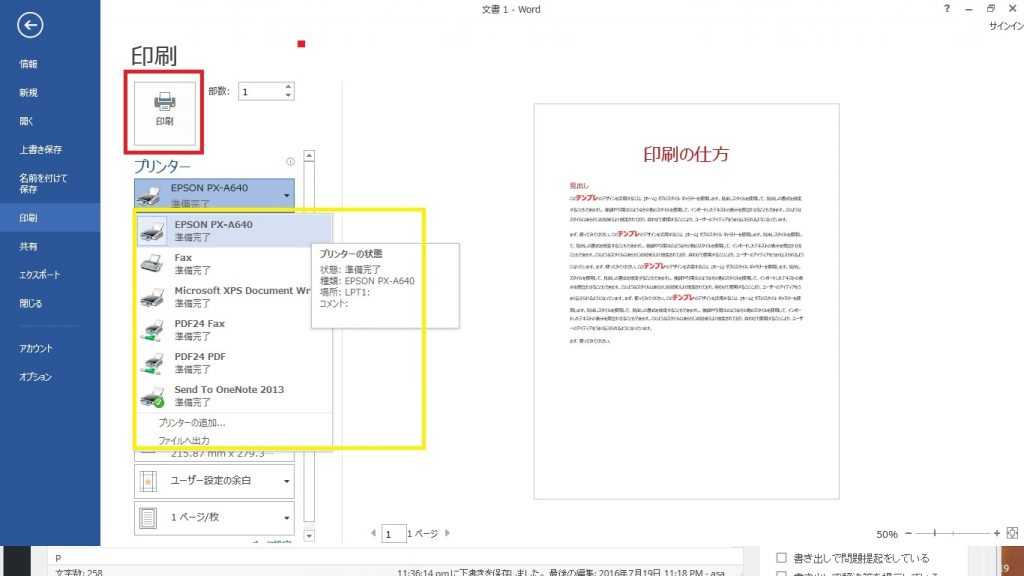
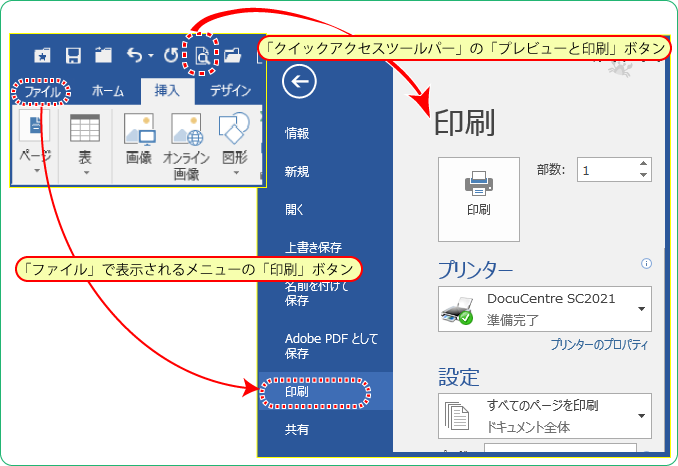
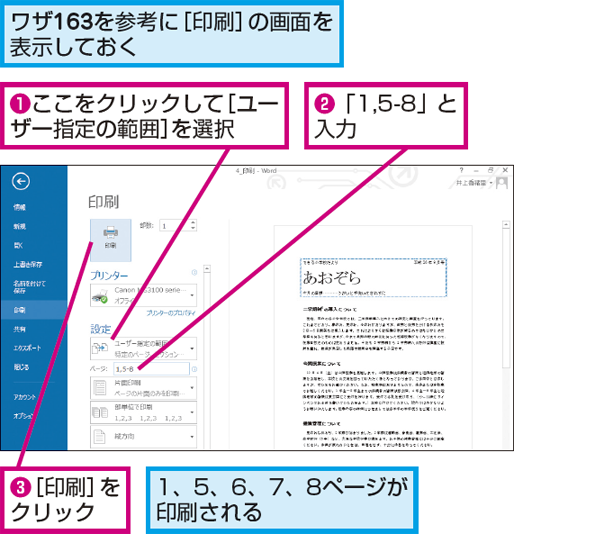
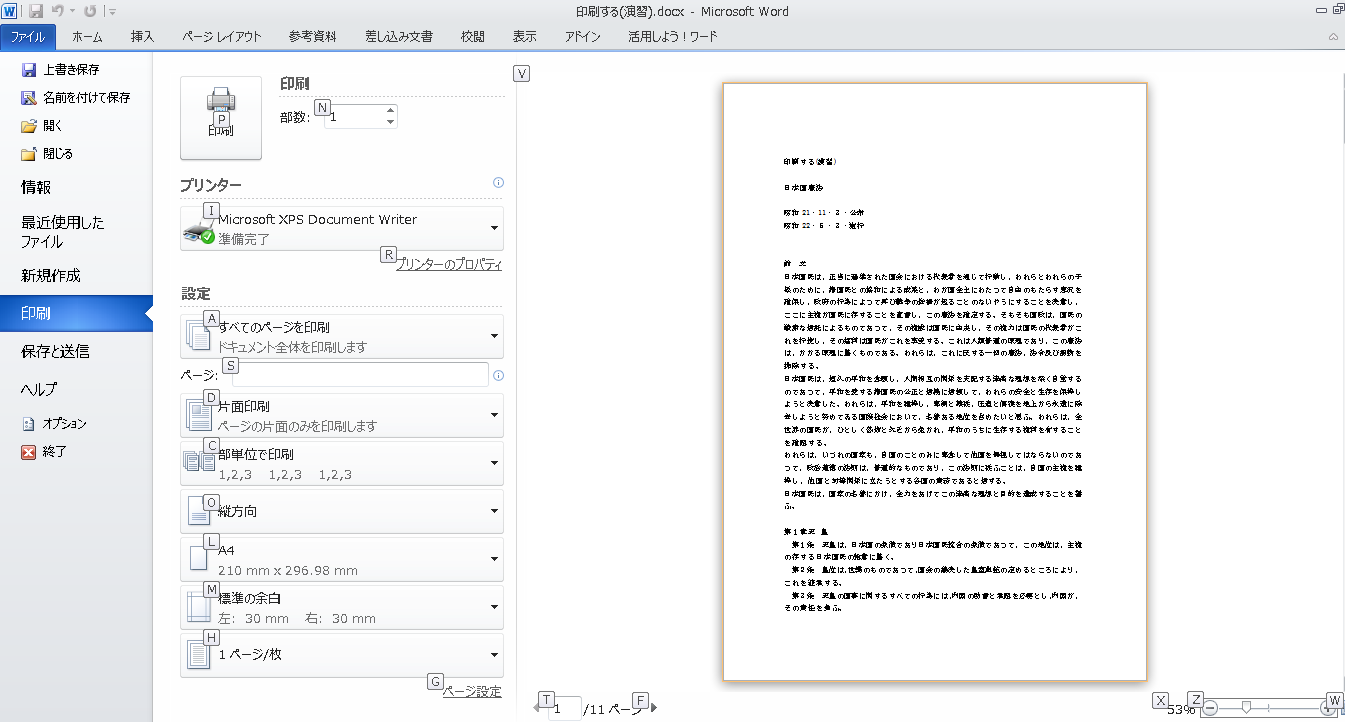
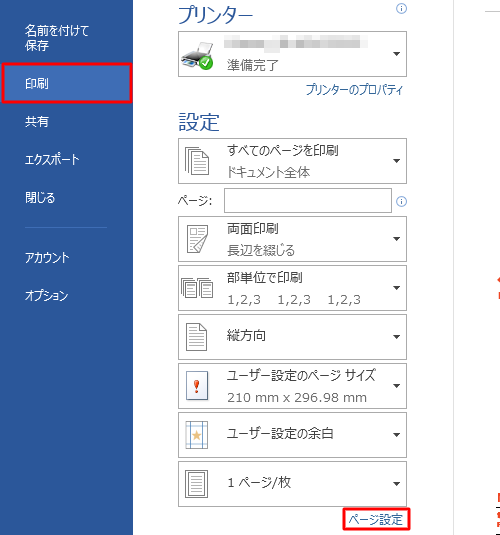
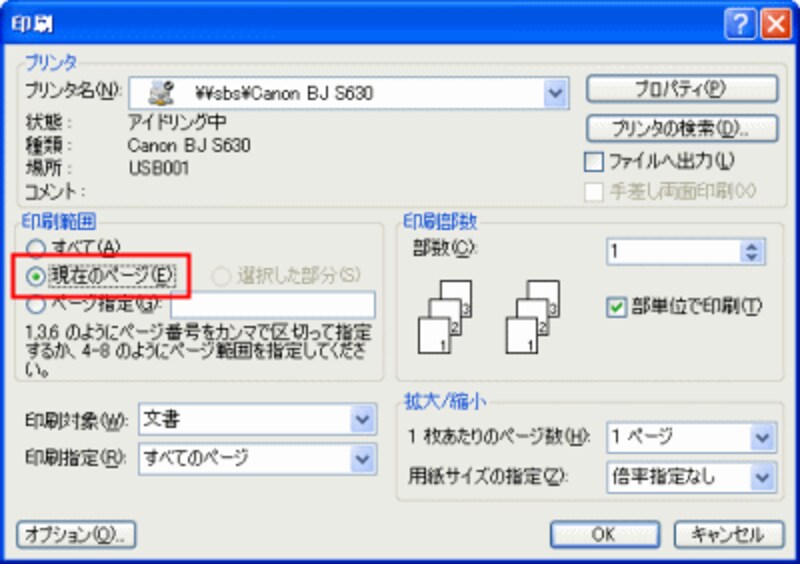
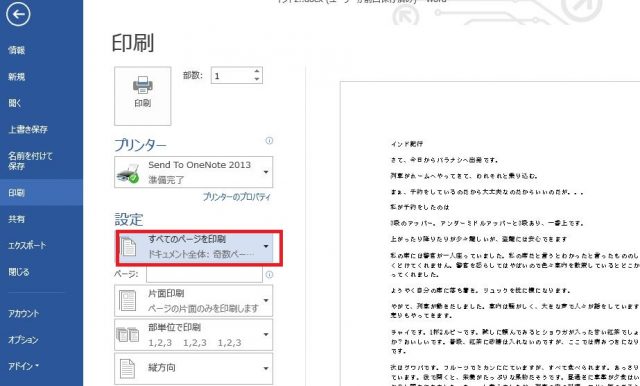
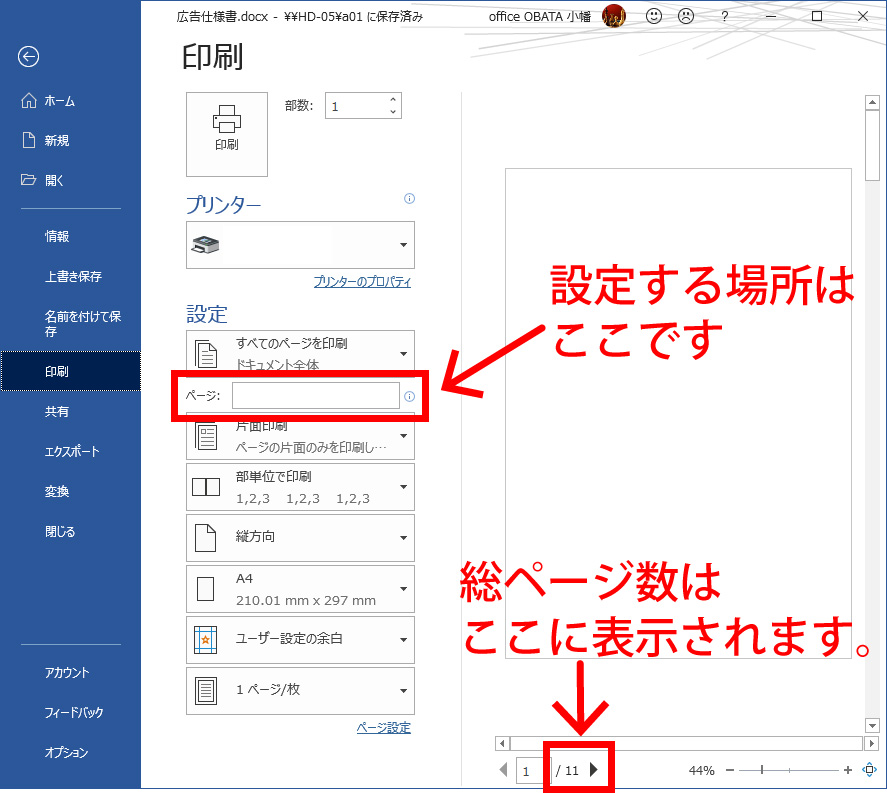
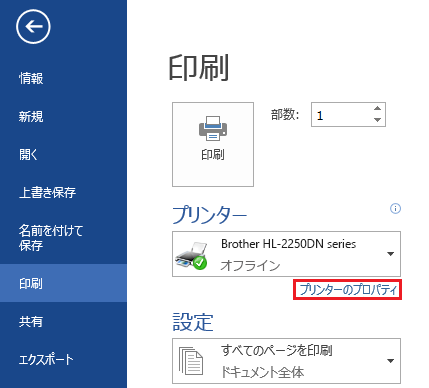
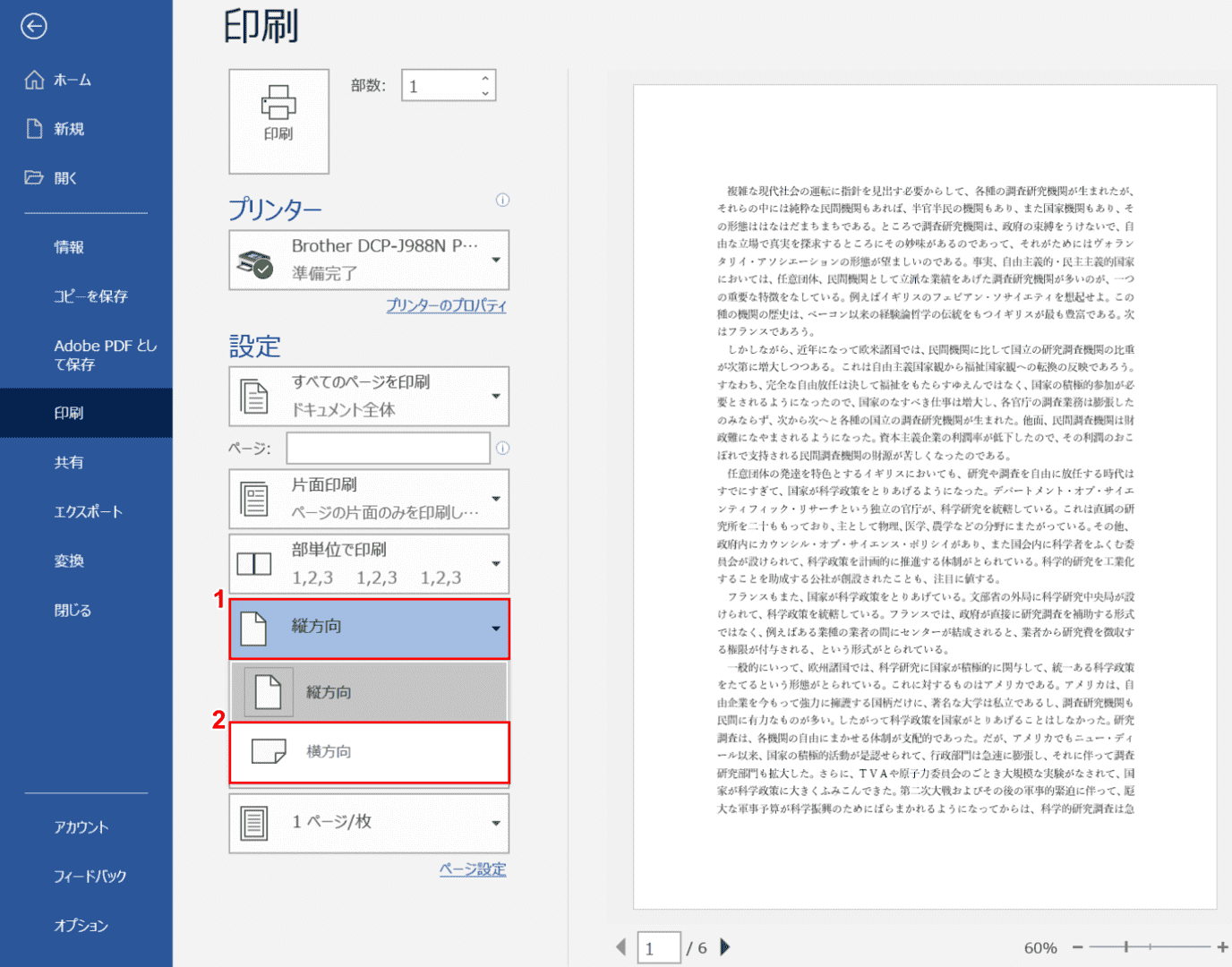
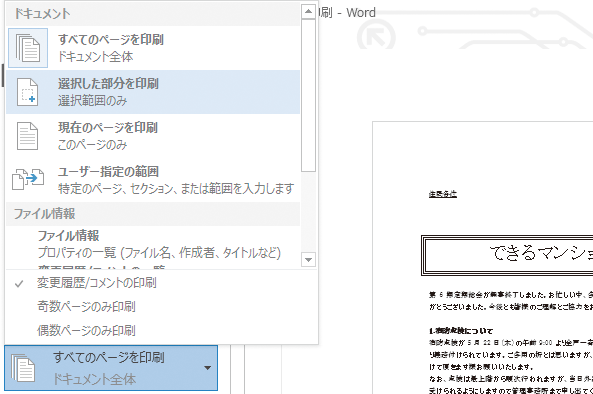
印刷部数を設定します。 印刷前に確認の習慣をつけましょう。 拡大縮小も可能です。 b4やa3の文書をa4までしか印刷できないプリンタで印刷したいときなどに使います。 そんな時は、 印刷の設定 をいじってみましょう。 ステップ1 印刷の画面まで進みます。 まず 「ファイルタブ」 をクリックします。 ファイルタブの場所 ステップ2 左側の青い部分にある 「印刷」 をクリックしてください。 印刷をクリック ステップ3 設定と書かれた下 に、いくつかの項目がありますね。 ここから、印刷の設定ができます。 印刷の設定 印刷範囲を設定する 全部で3
Word 印刷の仕方
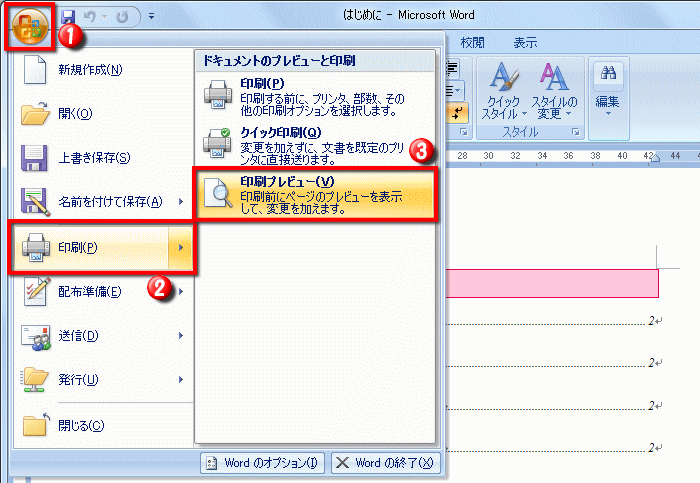
Word 印刷の仕方- ワードで印刷を行う方法 ここでは、ワードで印刷を行う方法について説明します。 作業時間:1分 「ファイル」タブを選択する ファイルタブを選択します プレビューを確認し、印刷する ①印刷タブを選択し、②印刷プレビューを確認し、③印刷ボタンを押します。 様々な印刷設定をする方法 印刷範囲(ページ)の指定 ここでは、印刷範囲(ページ)の指定方法について説Microsoft Office Word(ワード)は、「ワープロソフト」です。文字を入力して、見栄えを整えて印刷することが得意なソフトウェアです。ここでは、Word 13で文書作成するときの基本的な操作について、ご紹介します。
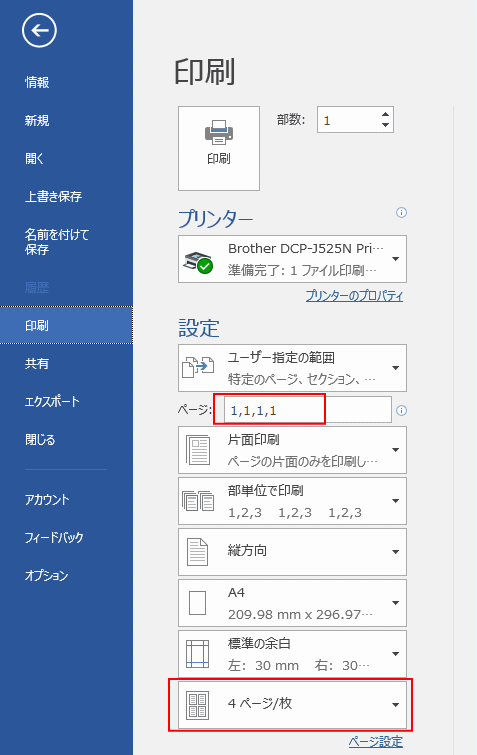
用紙に同じ文書を4枚印刷する方法 初心者のためのoffice講座 Supportingblog1
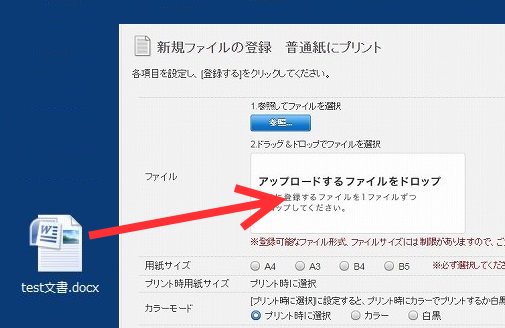
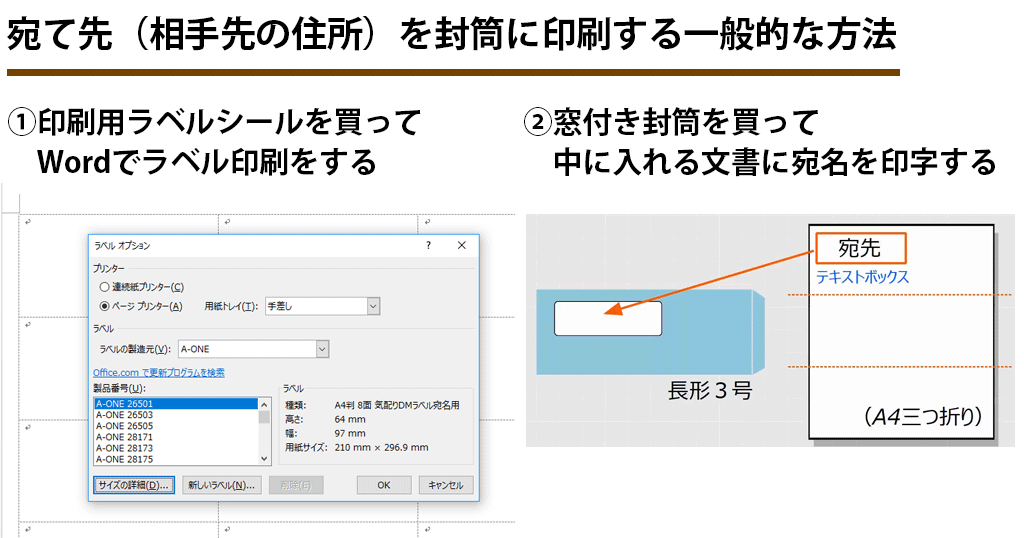
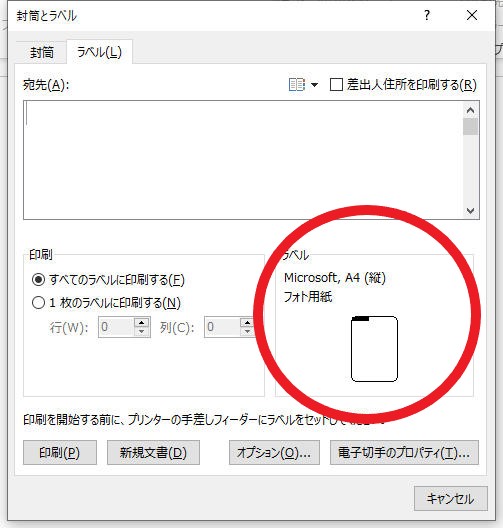
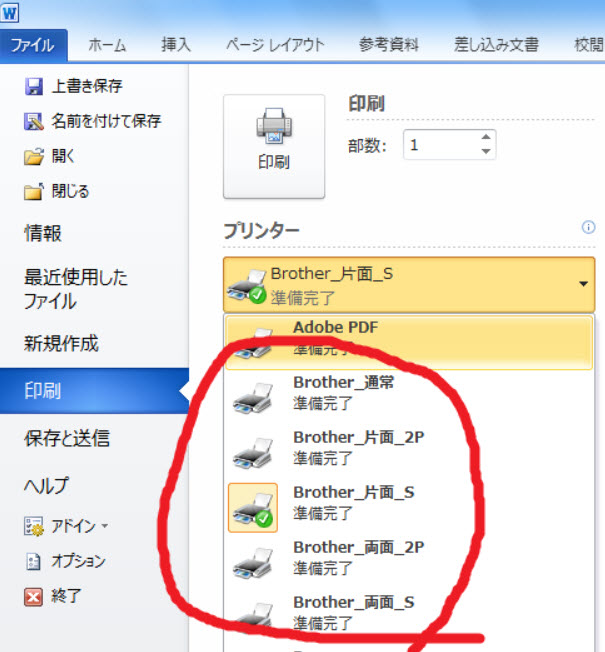
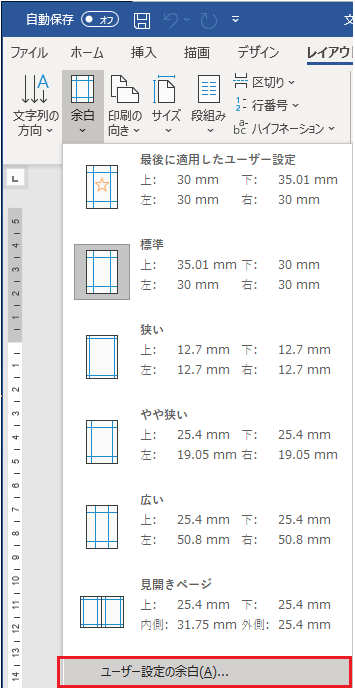
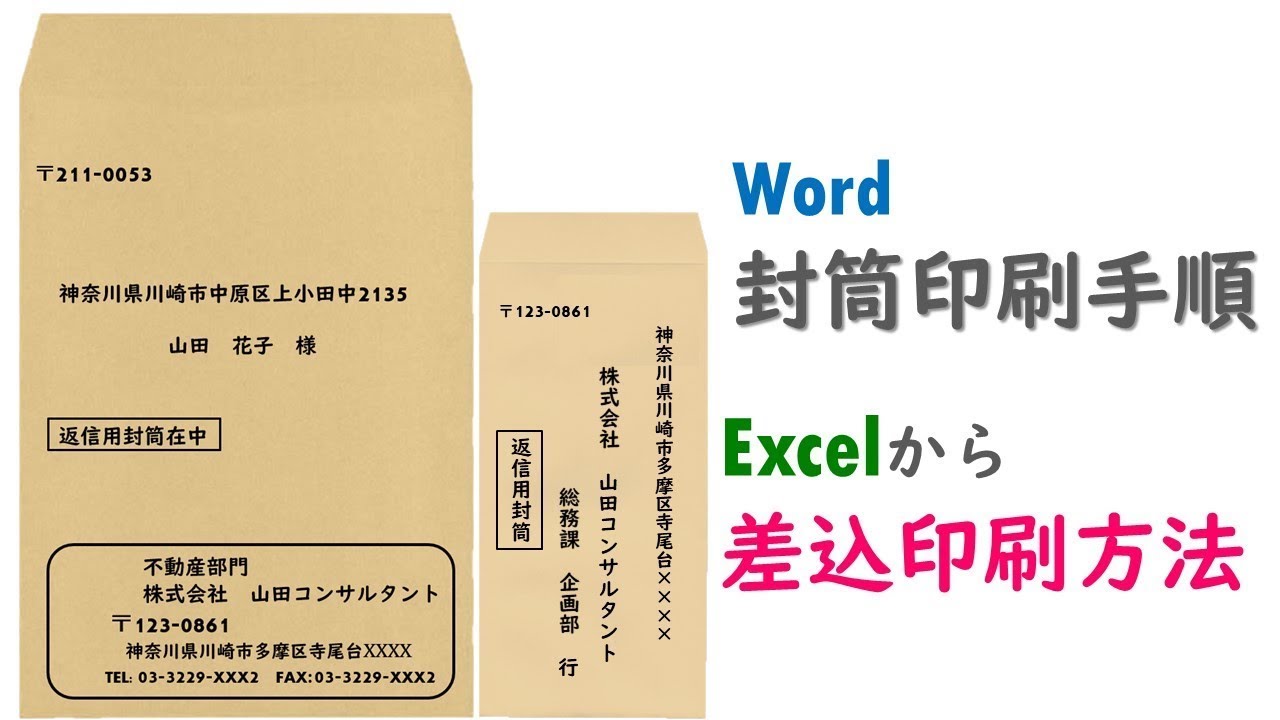
PCでセブンイレブンのnetprintを使ってWordファイルを印刷する方法は、以下のとおりです。 netprint を開きます。 プリントするボタンを押します。 今すぐファイル登録ボタンを押します。 ①「利用規約および個人情報の取扱いに同意する」にチェックマークを入れ、②利用を開始するボタンを押します。 ①プリント用紙の種類(例:普通紙にプリント)を選択印刷ボタンをクリックして奇数ページの裏面へ偶数ページを印刷します。 スポンサードリンク よねさんのExcelとWordの使い方 | ワード10基本講座:目次 | 印刷 |両面印刷を行いたいまず、Wordを起動して、白紙の文書を作りましょう。 次に上部ツールバーのレイアウトを選んで、次にサイズを選びます。 下の方にスクロールさせていくと封筒が出てくるので、印刷したい封筒の種類を選びましょう。 ワードに初めから登録されている
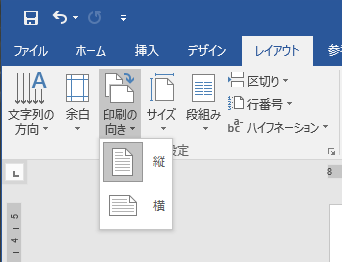
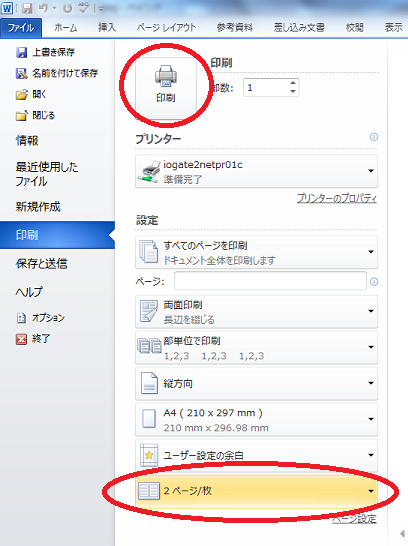
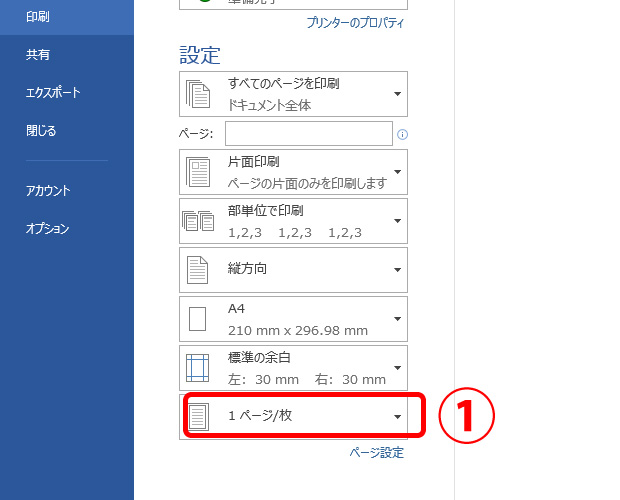
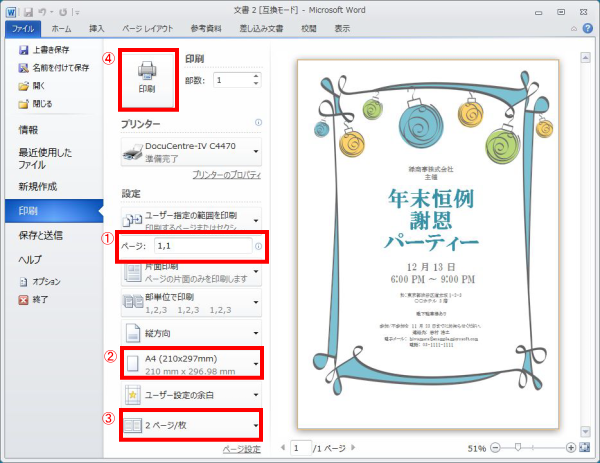
長尺印刷・各種ご利用ガイド ご依頼・問合せ 長尺印刷の納期 仕上がり断裁 長尺TIPS PowerPoint WORD 長尺の注意事項 対応アプリ 制作のポイント テンプレートDL 納期の目安 梱包形状; 設定方法は簡単です。 左上の ファイルをクリック して、 左側で 印刷の場所へ移動 して、 1ページ/枚の場所をクリック 。 表示された一覧から、1番したにある、 用紙サイズの指定にマウスを移動 すると、 右側に、用紙サイズの一覧が表示されます。 この一覧から 拡大縮小したい用紙サイズを選ぶ だけ。 1ページ/枚の場所を見ると、変更した用紙サイズが表示されるので、変印刷の向きを「横」にします。 複数ページの印刷設定で「本(縦方向に山折り)」を選択します。 余白の外側、内側、とじしろを設定します。 ファイルタブを選択して、バックステージビューで印刷を選択します。 「両面印刷(短辺を綴じる)」を選択します。 プリンターの印刷プレビューで印刷時の状態を下図に示します。 ここで使用している文書は8ページのものです。 1枚目には 1ページと8
Word 印刷の仕方のギャラリー
各画像をクリックすると、ダウンロードまたは拡大表示できます
 |  |  |
 |  |  |
 |  |  |
「Word 印刷の仕方」の画像ギャラリー、詳細は各画像をクリックしてください。
 |  |  |
 |  |  |
 |  |  |
「Word 印刷の仕方」の画像ギャラリー、詳細は各画像をクリックしてください。
 |  |  |
 |  |  |
 |  |  |
「Word 印刷の仕方」の画像ギャラリー、詳細は各画像をクリックしてください。
 |  |  |
 |  |  |
 |  |  |
「Word 印刷の仕方」の画像ギャラリー、詳細は各画像をクリックしてください。
 |  |  |
 |  |  |
 |  |  |
「Word 印刷の仕方」の画像ギャラリー、詳細は各画像をクリックしてください。
 |  | |
 |  | |
 |  | |
「Word 印刷の仕方」の画像ギャラリー、詳細は各画像をクリックしてください。
 |  |  |
 |  |  |
 |  |  |
「Word 印刷の仕方」の画像ギャラリー、詳細は各画像をクリックしてください。
 |  |  |
 |  |  |
 |  |  |
「Word 印刷の仕方」の画像ギャラリー、詳細は各画像をクリックしてください。
 |  |  |
 |  | |
 | |  |
「Word 印刷の仕方」の画像ギャラリー、詳細は各画像をクリックしてください。
 |  | |
 |  |  |
 |  |  |
「Word 印刷の仕方」の画像ギャラリー、詳細は各画像をクリックしてください。
 |  |  |
 | |  |
 |  |  |
「Word 印刷の仕方」の画像ギャラリー、詳細は各画像をクリックしてください。
 |  |  |
 |  |
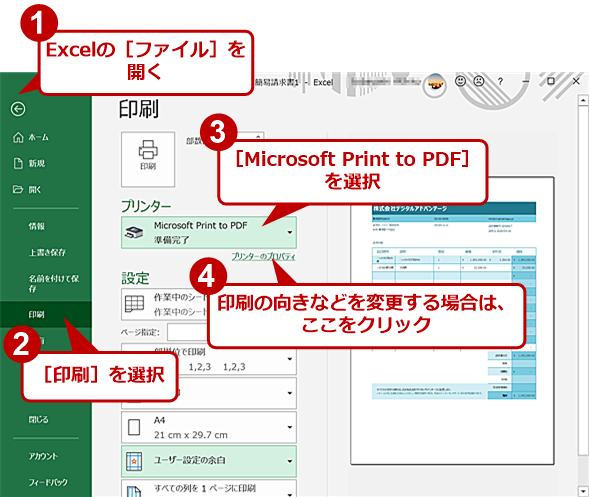
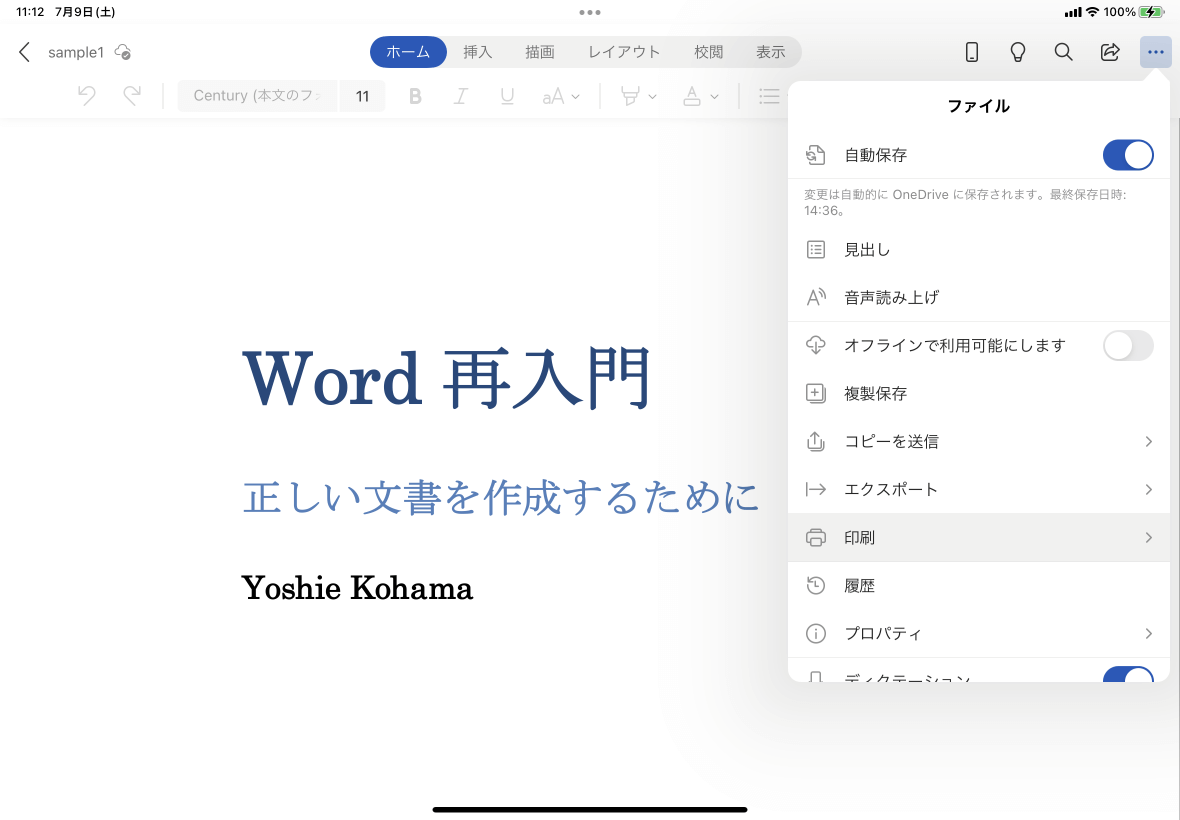
Word / Excel で印刷したいファイルを開きます。 「ファイル」タブをクリックします。 「印刷」をクリックします。 画面の右側に、「印刷」と表示されます。 部数、プリンター、ページの設定などを必要に応じて変更し、「印刷」ボタンをクリックします。 印刷が開始されます。 完了するまで、そのまま待ちます。 Word / Excel 10 以前 次の手順で、Word やExcel のファイルを印刷 Microsoft Word for Office 365 MSO を使用しています。 サイズで作った手紙を、B5サイズの用紙に印刷しようとしたのですが 印刷時に、ページ設定画面を開いてもズームや、縮小に関するボタンが見つかりません。 色々, 試みました。 1 印刷画面の一番下のボタンで、用紙サイズを指示いするだけで
Incoming Term: word 印刷の仕方,


コメント
コメントを投稿